반응형

ReFS와 Veeam으로 기업 백업의 혁신을 경험하세요!


ReFS의 혁신적인 기술과 Veeam의 강력한 백업 솔루션이 결합되면, 빠른 복구와 안정성, 디스크 효율을 한 번에 누릴 수 있습니다!


앞으로도 기업 데이터 보호를 위해 ReFS 도입을 고민 중이라면, Veeam과 함께 안정적인 백업 전략을 설계해보세요.


 ReFS란?


**ReFS (Resilient File System)**는 Microsoft가 개발한 차세대 파일 시스템으로, NTFS의 한계를 극복하기 위해 설계되었습니다.


주요 목표는 데이터 무결성, 고가용성, 효율적인 데이터 복구입니다.


🔍 ReFS의 특징

  • 데이터 무결성 검증: 자동으로 손상된 데이터를 감지 및 복구.


  • Copy-on-Write 방식: 메타데이터 업데이트 중에도 기존 데이터를 안전하게 유지.


  • 무제한 파일/볼륨 크기 지원.


  • 가상화/백업 환경 최적화: Fast Clone 지원, 성능과 저장 효율성 향상.


항목 NTFS (New Technology File System) ReFS (Resilient File System)

출시 시기 1993년 Windows NT 3.1 2012년 Windows Server 2012
최대 파일 크기 256TB 35PB 이상 (Windows 제한 X)
데이터 무결성 검사 수동 (CHKDSK 필요) 자동 검증 및 복구 (Integrity Streams)
Copy-on-Write (COW) 지원 X 메타데이터 및 일부 데이터 지원
Fast Clone 지원 X 지원 (Veeam 등 백업툴과 최적화)
성능 다양한 워크로드에 적합 대규모 데이터 처리에 강점


Veeam에서 ReFS 사용 시의 이점

Veeam Backup & Replication과 ReFS를 함께 사용하면, 기존 NTFS 환경보다 훨씬 효율적이고 안정적인 백업 환경을 만들 수 있습니다.


✅ Fast Clone

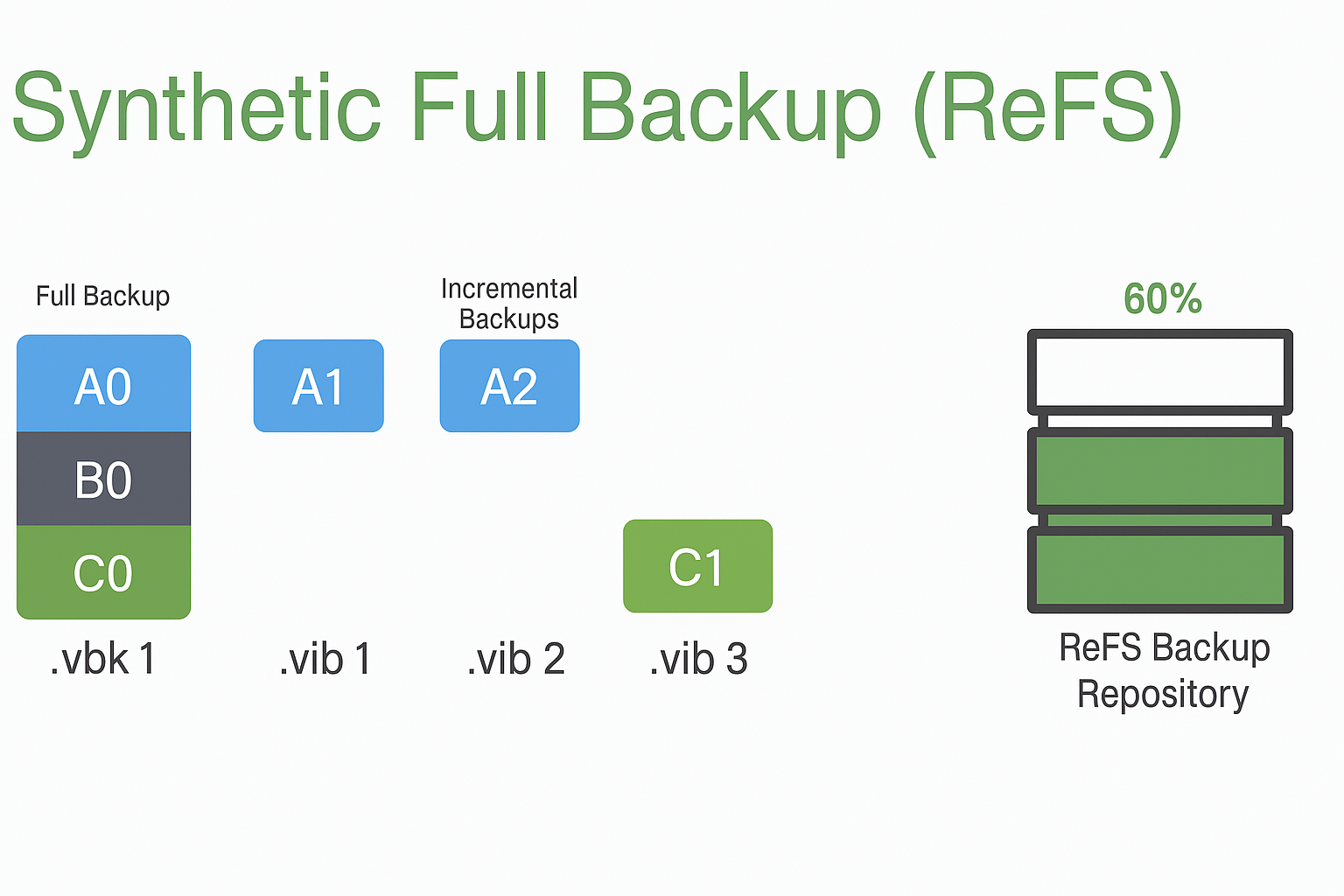
  • 기존 블록을 복제하지 않고 메타데이터만 업데이트하여 전체 백업 및 병합을 빠르게 처리.

  • 대규모 백업 병합(merge) 작업도 디스크 공간 소모 최소화.


✅ 저장소 효율성

  • 동일한 데이터 블록을 공유(중복 제거 효과) → 디스크 사용량 절감.


✅ 데이터 무결성

  • 무결성 스트림(Integrity Streams)을 통해 자동으로 손상된 데이터 복구.


✅ 백업 윈도우 단축

  • Fast Clone 기술로 백업 작업 속도 향상.


실제 개선 사항 및 권장사항

🔎 Veeam 권장

  • ReFS 64KB 클러스터 크기를 사용하면 최적의 성능과 안정성을 보장.


  • 최신 Windows Server 2019/2022를 사용하는 것이 안정성 ↑.


  • RAID나 스토리지 계층화 시에도 ReFS + SSD 캐시 조합이 효율적.


백업 병합시 기존 블록을 복제하지 않고 메타데이터만 업데이트하여 전체 백업 및 병합을 빠르게 처리.


🔎 주의사항

  • ReFS는 일부 NAS나 레거시 Windows 환경에서 완전히 지원되지 않을 수 있으므로, 사전 호환성 확인 필요.


  • Veeam을 설치할 때도, ReFS 최적화 옵션(Fast Clone, 블록 알라인먼트)을 반드시 활성화하는 것이 중요.


Posted by IT 사랑 :
반응형

위협 환경이 변화함에 따라 위협 행위자들은 계속해서 전략을 바꾸고 있습니다.


특히, 데이터 유출 전략은 일반적으로 데이터 암호화와 함께 사용되는 반면, 4분기에는 몸값을 지불한 유출 전용 피해자 수가 증가했습니다.


유출은 암호화 이전의 기존 랜섬웨어 공격에서 흔히 볼 수 있는 "강탈" 방식을 반영합니다. 보안이 취약한 클라우드 기반 애플리케이션과 클라우드 인프라에서도 이러한 방식이 발생합니다.

데이터 유출과 더불어, 민감한 유출 데이터의 접근과 공개를 제한하기 위해 암호화를 결합하는 이중 강탈(double extortion)로의 전환과 함께, 침입 후 공격 시작까지의 시간인 체류 시간(dwell time)도 단축되었으며, 많은 공격이 단 몇 시간 만에 발생했습니다.


2024년 2분기에 Veeam의 Coveware는 상위 3대 랜섬웨어 공격자 중 2곳의

평균 체류 시간이 24시간 미만이었다고 밝혔습니다.

이는 이전 분기에 비해 현저히 감소한 수치이며, 이러한 추세는 4분기에도 지속되었습니다.


위협 행위자가 피해자의 네트워크에 침투하면, 횡적 이동 기법을 사용하는 경향이 있습니다. 쉽게 데이터를 빼낼 수 있는 방법을 찾거나, #VMware ESXi  하이퍼바이저를 침해하는 것과 같은 특정 목표를 노려 피해자에게 몸값을 지불하도록 유도합니다.


이처럼 효율적이고 잘 연습된 전략은 탐지 및 억제가 어려운 빠른 공격으로 이어지는 경우가 많습니다.


#VMware ESXi  


[실제 사례] VMware ESXi 서버를 노린 대규모 랜섬웨어 공격 발생!


2023년 2월, 유럽과 북미를 중심으로 수백 개 기업이 단 하루 만에 VMware ESXi 하이퍼바이저를 노린 랜섬웨어 공격(ESXiArgs) 에 피해를 입었습니다.


HOw? 


랜섬웨어 공격자는 ESXi 의 취약한 서비스(OpenSLP) 를 통해 시스템에 침입했습니다.

그리고 가상 머신(VM) 디스크 파일인 .vmdk 파일을 포함한 주요 데이터를 암호화하고, 금전(몸값)을 요구하는 방식으로 진행되었습니다.


그럼 어떻게 해야 하나요?

즉시, 보안 조치 와 데이터 보호 전략이 필요합니다. 

!즉시 적용해야 할 보안 조치

  • ESXi 최신 보안 패치(CVE-2021-21974) 적용
  • SLP 서비스 비활성화
  • SSH 포트 접근제한  / MFA 설정
  • Root 계정 비활성화

데이터 보호 전략

  • Immutable 백업(Veeam, Quest QoreStor 등) 도입
  • VMDK 복구 가능한 백업 솔루션 구축
  • 네트워크 분리된 오프사이트 백업 보관

단순히 백업만 한다고 모든 것이 안전할까요?..


*ESXiArgs는 2023년 초에 전 세계적으로 확산된 VMware ESXi 하이퍼바이저를 표적으로 한 랜섬웨어 공격 캠페인의 이름입니다. 이름에서 알 수 있듯이, 이 공격은 ESXi 서버를 노리고, 공격자가 암호화에 사용한 확장자 .args에서 유래했습니다.

Posted by IT 사랑 :
반응형


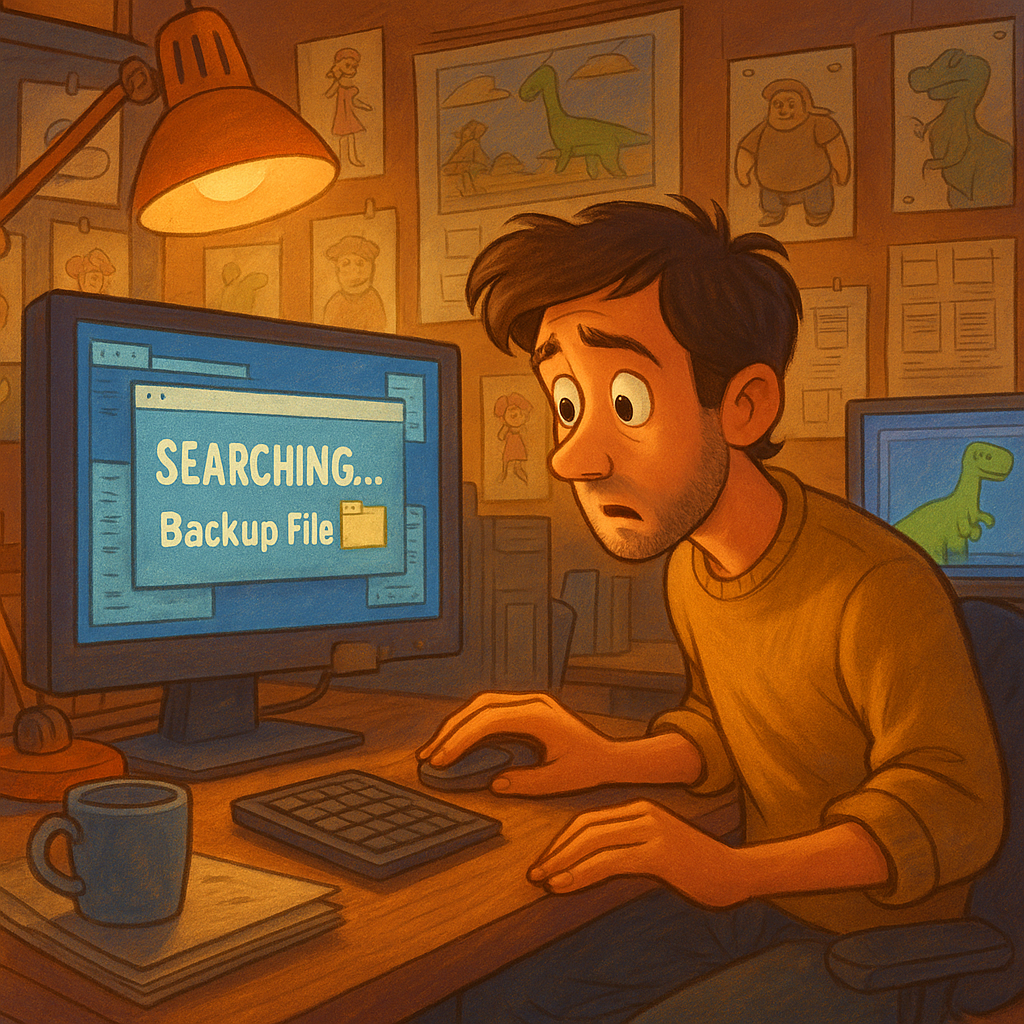
🎬 픽사 토이 스토리 2, 한때 완전히 삭제되었던 이야기 (실화)


우리가 사랑하는 디즈니·픽사의 애니메이션 토이 스토리 2는
사실 한 번 완전히 삭제되었던 작품이라는 사실, 알고 계셨나요?


🔥 실수로 전부 삭제된 작업 파일

1998년, 픽사는 토이 스토리 2의 제작 막바지에 있었습니다.
그러던 어느 날, 내부 작업자가 실수로 전체 소스 파일을 삭제하는 명령어를 입력해버립니다.


캐릭터 모델링부터 대사, 배경, 시나리오 등 수개월의 작업물이 한순간에 사라진 것이죠.

더 충격적인 사실은, 당시 픽사의 정식 백업 시스템이 작동 중이 아니었고,
그 누구도 이 사실을 알지 못하고 있었다는 점입니다.


🌟 기적처럼 살아난 소스 파일


이 절망적인 상황 속에서 놀라운 반전이 일어납니다.
당시 육아 중이라 재택근무를 하던 여성 기술자의 개인 컴퓨터에 전체 소스가 남아 있었던 것입니다!

그녀는 혹시 모를 대비를 위해 소스 파일을 집 컴퓨터로 복사해두었고,
그 덕분에 토이 스토리 2는 기적적으로 복원될 수 있었습니다.


결국 , 그녀의 '백업 습관' 덕분에 세상에 나올 수 있었던 거죠.


정기적인 백업은 기업의 생존, 개인의 창작, 모든 것의 기본 안전장치입니다.


🏷  태그

픽사, 토이 스토리 2, 백업 실패 사례, 애니메이션 실수, IT 실화, Pixar 실화, 데이터 복구, 백업의 중요성, 재택근무, 실수 복구, 서버 백업, 실화 사례, IT 백업 사례, 티스토리 IT블로그, 실수에서 배운 교훈, 복구 성공 사례, Pixar 백업, 창작물 복원, 실화기반 콘텐츠, 티스토리 블로그 추천, 블로그 글감, IT스토리텔링, 시스템 백업, NAS, 백업 시스템, 데이터 보안, IT기업 사례, 클라우드 백업, 재해복구, 감동 실화


Posted by IT 사랑 :
반응형


NetVault SMTP 설정 방법 – 백업 알림 메일로 바로 받는 꿀팁!


✅ NetVault SMTP 설정이란?

NetVault Backup은 백업이 완료되었는지, 오류가 발생했는지 등의 상태를 이메일로 자동 발송해주는 기능을 제공합니다.
이를 위해 필요한 것이 바로 SMTP(메일 전송 프로토콜) 설정입니다.
이 설정을 통해 관리자는 백업 성공/실패 여부, 로그, 경고 메시지를 실시간으로 확인할 수 있습니다.


💡 SMTP란?

SMTP는 "Simple Mail Transfer Protocol"의 약자로,
**이메일을 보내기 위한 통신 규칙(프로토콜)**입니다.


📮 쉽게 말하면?

  • 이메일을 보낼 때 사용하는 우체국 역할!
  • 우리가 메일을 작성해 "보내기" 버튼을 누르면,
    SMTP 서버가 그 메일을 받아서 목적지 메일 서버(Gmail, Naver 등)로 전달합니다.

📦 SMTP의 주요 기능

기능설명


메일 발송 사용자가 보낸 이메일을 수신자 쪽 서버로 전달
인증 이메일 발송 시 계정(ID/비밀번호) 인증
암호화 TLS/SSL 방식으로 보안 유지
대량 발송 자동화 시스템에서도 사용 (예: 뉴스레터, 백업 알림 등)


🛠 SMTP 설정 전 준비사항

✅ SMTP 발송에 사용할 메일 주소 (예: Gmail, Naver, 사내 메일 등)
✅ SMTP 서버 주소 및 포트 번호
✅ 보안 방식 (SSL, TLS)
✅ 인증 정보 (아이디/비밀번호)


다운로드 :  

Netvault 메일 설정 매뉴얼1편.pdf
0.25MB


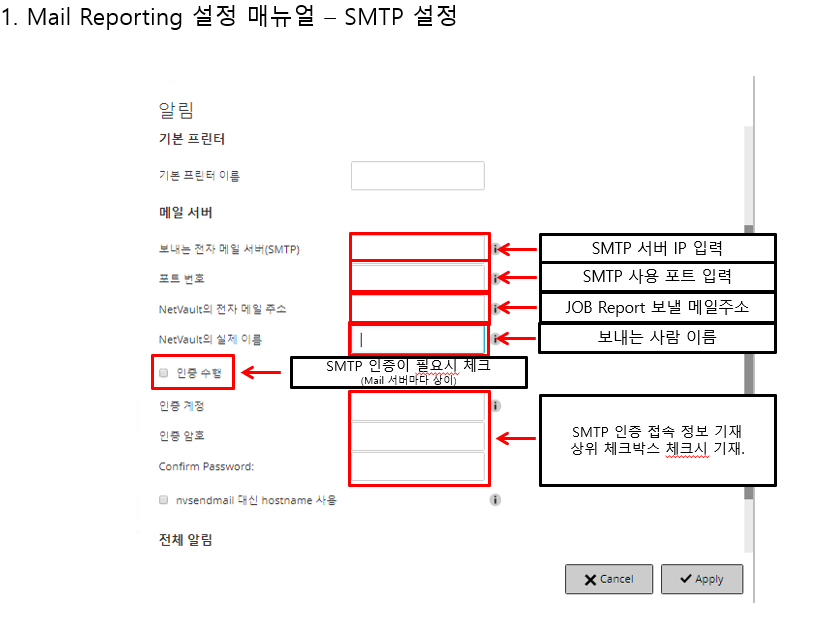
표 139. 알림에 대한 메일 서버 설정

보내는 이메일 서버(SMTP)

메일 서버의 시스템 이름 또는 IP 주소를 입력합니다.
포트 번호


기본 SMTP 리스너 포트는 포트 번호 25입니다.
메일 서버가 다른 포트를 수신 대기하도록 구성된 경우에는 포트 번호를 지정합니다.
NetVault의 이메일 주소

알림을 위한 발신자 이메일 주소를 입력합니다.
NetVault의 실제 이름

이메일 알림을 위한 발신자의 이름을 입력합니다.
인증 수행


인증을 수행하려면 이 확인란을 선택합니다. 메일 서버에서 LOGIN 또는 PLAIN 프로토콜을 지원하는 경우에만 이 설정을 사용할 수 있습니다.
인증 계정

SMTP 인증에 사용할 수 있는 사용자 계정을 지정합니다.

이 옵션은 
인증 수행 확인란이 선택된 경우에만 필요합니다.


지정된 사용자 계정이 없으면 
NetVault의 이메일 주소의 사용자 이름을 인증에 사용합니다.

예를 들어 NetVault의 이메일 주소 상자에 "User-A@mycompany.com"을 지정하면

NetVault Backup에서는 "User-A"를 사용하여 SMTP 인증을 수행합니다.
인증 암호

SMTP 인증 계정에 대한 암호를 입력합니다.
확인 인증 암호

확인을 위해 암호를 다시 입력합니다.
nvsendmail 대신에 호스트 이름 사용

EHLO 및 HELO 명령과 함께 nvsendmail 대신에 정규화된 도메인 이름(FQDN)을 사용하려면 이 확인란을 선택합니다.

NetVault Backup 에서는 메일 서버 메시지에 호스트 이름을 사용하기 때문에 호스트 이름을 FQDN 형식으로 표시하기 위해 FQDN으로 시스템을 설정해야 합니다.


🧪 테스트 메일 발송

모든 설정 후에는 "Send Test Email" 버튼을 클릭하여 메일 정상 발송 여부를 확인하세요.
정상 발송이 되지 않으면 SMTP 서버 주소 또는 포트, 인증정보 오류일 수 있습니다.


🎯 TIP

  • 회사 자체 메일서버를 사용할 경우, SMTP 포트(예: 465, 587)와 방화벽 허용 여부 확인 필수
  • 자주 발생하는 오류: 포트 차단, 비밀번호 오류, TLS 설정 누락 등

다운로드 : rich.kim@oam.co.kr 

https://www.oam.co.kr/post/netvault-smtp-%EC%84%A4%EC%A0%95-%EB%B0%A9%EB%B2%95-%EB%A9%94%EB%89%B4%EC%96%BC


NetVault SMTP 설정 방법 메뉴얼

일반가₩1,890,000할인가₩1,795,500

www.oam.co.kr


🔖 중요 요점 정리 

NetVault의 SMTP 설정은 단순하지만, 정확한 메일서버 정보와 보안 설정이 필요합니다.
이를 설정하면, 백업 완료/실패 메일을 실시간으로 받아 운영 리스크를 크게 줄일 수 있습니다.


NetVault, 넷볼트, NetVault 백업, SMTP 설정, 백업 메일 알림, NetVault 설정, 백업 관리, IT관리자, 백업 시스템, 메일서버 설정, NetVault 알림, 백업 자동화, Quest NetVault, SMTP 포트, 백업 이메일, 백업 실패 알림, 백업 성공 확인, 서버 백업, 이메일 알림 설정, 백업정책, 서버메일, NetVault 튜토리얼, 백업 솔루션, IT 백업툴, 시스템관리자, 시스템 알림, IT보안, 백업 로그, 메일 인증 설정, TLS SMTP


Posted by IT 사랑 :
반응형


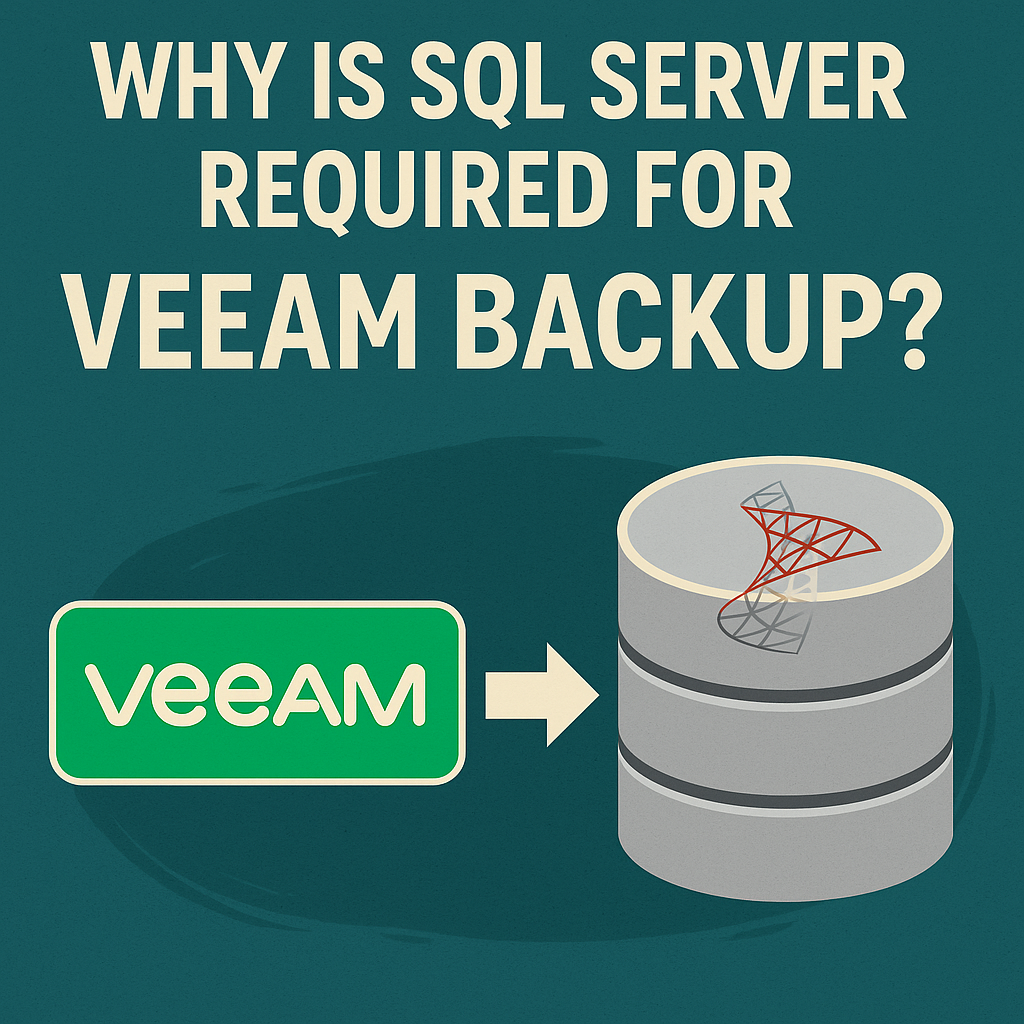
왜 Veeam 백업에는 SQL Server가 꼭 필요한가요? 설치 이유 완전 정리!


기업이나 기관의 데이터를 안전하게 보호하고 복구하기 위해 많이 사용되는 백업 솔루션,

바로 Veeam Backup & Replication입니다.
Veeam을 설치할 때 많은 분들이 궁금해하는 것이 있습니다.
바로 “왜 SQL Server가 설치되어야 하나요?”라는 점입니다.


단순히 데이터를 저장하는 것이 백업의 전부라고 생각한다면, SQL Server의 필요성을 이해하기 어려울 수 있습니다.
하지만 Veeam은 단순 복사 도구가 아닌, 정교한 정책 기반 백업/복구 관리 플랫폼입니다.
그래서 SQL Server는 백업 환경의 모든 ‘설정’과 ‘상태’를 저장하는 핵심 데이터베이스로 사용됩니다.

예를 들어 Veeam이 백업할 서버 목록, 백업 방식(전체/증분), 실행 스케줄, 성공/실패 로그, 복구 가능한 시점 등의 정보는 어디에 저장될까요?


바로 이 모든 정보가 SQL Server의 Veeam 백업 데이터베이스에 저장됩니다.


만약 SQL Server가 없다면, 백업 Job을 만들 수도, 실행 결과를 저장할 수도 없습니다.

즉, **SQL Server는 Veeam의 운영에 있어 뇌(Brain)**와 같은 역할을 합니다.


특히 Veeam은 설치 시 자동으로 Microsoft SQL Server Express Edition을 함께 설치할 수 있도록 되어 있습니다.
소규모 환경에서는 Express 버전으로도 충분하며, 일정 데이터량(10GB) 이상이 필요한 기업 환경에서는 기존에 운영 중인 SQL Server Standard 이상의 인스턴스를 연동하여 사용하는 것이 권장됩니다.

SQL Server는 Veeam의 구성 데이터, 백업 정책, 로그, 카탈로그 등을 저장하며,
다수의 백업 Job을 관리하거나, 복구 지점을 검색할 때도 필수적으로 사용됩니다.


Veeam 서비스가 갑자기 실행되지 않거나 콘솔 접속이 되지 않는 경우, 내부 SQL 인스턴스 오류로 인해 데이터베이스 연결에 문제가 발생한 것일 수도 있습니다.
이처럼 SQL Server는 백업 자체보다 Veeam 시스템의 운영 데이터 관리에 중심적인 역할을 하므로, 단순히 부속 소프트웨어가 아닌 Veeam 작동의 필수 요소라고 할 수 있습니다.


최종 정리하자면, 

Veeam은 백업 솔루션이지만, 다양한 정책과 상태 정보를 정형화된 데이터베이스 구조로 관리합니다.
그래서 SQL Server는 단순한 저장소가 아니라, 백업 정책과 기록을 통합적으로 운용하기 위한 운영 시스템의 핵심 요소입니다.


🔖 추천 태그 

Veeam, Veeam 백업, SQL Server, 백업 SQL, Veeam 설치, 백업 정책, 백업 로그, 백업DB, SQL Express, 서버 백업, 데이터 보호, 복구 솔루션, 백업 자동화, IT관리자, DB 백업, SQL 연동, 티스토리 IT블로그, 백업 운영관리, 서버 보호, 인프라 백업, 백업 설정, Veeam SQL 연동, SQL 필요성, 시스템 백업, 복구포인트 관리, Veeam Database, 백업 정책 저장소, IT 솔루션, 티스토리 추천글, 기술 블로그


Posted by IT 사랑 :
반응형


✅ Veeam 백업 설치 시 Secure Boot 관련 이슈 정리


🔍 문제 개요

     Veeam Backup 설치 또는 Agent 설치 중 다음과 같은 문제가 발생할 수 있습니다:

  • 드라이버 로딩 실패
  • "Secure Boot prevents unsigned driver loading" 경고
  • 일부 기능 비정상 작동 (예: CBT, Hyper-V 백업, CDP 기능)
  • 키 미등록 문제

   이 문제는 Secure Boot(보안 부팅) 기능과 관련이 있습니다.


🛡️ Secure Boot이란?

   Secure Boot은 BIOS/UEFI의 보안 기능으로, 디지털 서명된 드라이버만 실행하도록 제한합니다.
   Veeam의 일부 드라이버는 이 인증을 통과하지 못해 충돌이 발생할 수 있습니다.


https://helpcenter.veeam.com/docs/agentforlinux/userguide/installation_uefi_secure_boot.html?ver=60


Configuring UEFI Secure Boot - Veeam Agent for Linux User Guide

When you install Veeam Agent on a UEFI system with Secure Boot enabled, you must configure the UEFI Secure Boot to allow your system to run Veeam Agent and perform backups. You do this by enrolling a Machine...

helpcenter.veeam.com


⚠️ 대표 증상

  • 설치 중 에러 발생
  • Veeam Agent 설치 후 정상 백업 불가
  • 커널 드라이버 로딩 실패 (예: veeamflr, veeamcdp 등)
  • 키 미등록 


🛠️ 해결 방법

1. BIOS에서 Secure Boot 비활성화 (가장 확실한 방법)

  1. 시스템 재부팅 → BIOS 또는 UEFI 진입 (F2, DEL, ESC 등)
  2. Secure Boot 항목 찾아 Disabled로 설정
  3. 저장 후 재부팅하여 Veeam 설치 재시도


2. Veeam 최신 버전 사용 (서명 드라이버 포함)

  • 최신 버전의 Veeam은 대부분 Secure Boot 인증된 드라이버 포함
  • 반드시 Veeam 공식 웹사이트에서 다운로드할 것

👉 https://www.veeam.com/downloads.html


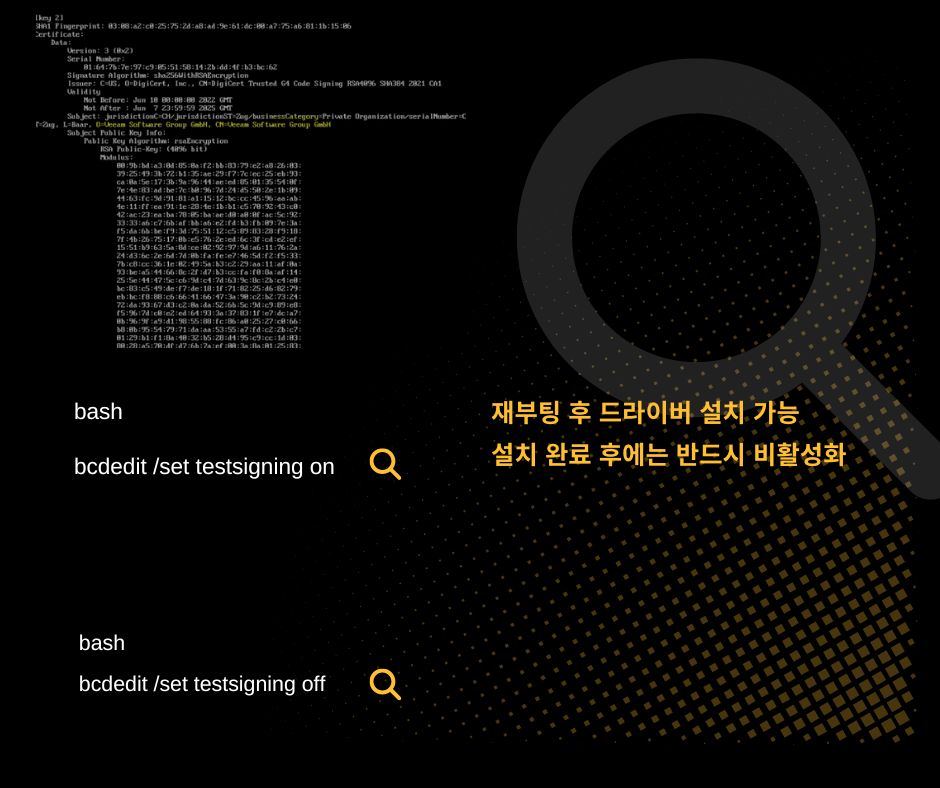
3. (테스트용) Windows Test Signing Mode 사용


4. 키 등록 후 문제 해결 


>>>>>>            


📌문제 원인 해결 방법


참고:
물리 서버 백업, Hyper-V 환경, CDP 구성 시에는 꼭 Secure Boot 설정을 사전에 점검하는 것이 좋습니다.


https://blog.naver.com/oam_elecronics/223823291200?trackingCode=blog_bloghome_searchlist


✅ 랜섬웨어 예방을 위한 핵심, Immutable(불변성) 백업이란?

✅ 랜섬웨어 예방을 위한 핵심, Immutable(불변성) 백업이란? 랜섬웨어 피해를 최소화하기 위한 핵심 전략...

blog.naver.com


Posted by IT 사랑 :
반응형


WWW.VEEAM.COM


WWW.VEEAM.COM


VEEAM 조달 안내 자료 받기 : rich.kim@oam.co.kr

Posted by IT 사랑 :
반응형


💾 랜섬웨어 대응 백업 전략,

ExaGrid의 Time-Lock 기술로 완성하세요!


기업의 마지막 데이터 방어선인 백업 시스템.


하지만 요즘 랜섬웨어는 백업 파일까지 노리는 치명적인 전략을 씁니다.


이럴 때 필요한 건 단순한 저장이 아닌, 스마트한 보호 기능입니다.


그 해답이 바로 엑사그리드(ExaGrid)의 Time-Lock Retention 기능입니다.

영어가 참 어렵습니다. 쉽게 설명 드리면, 

백업 금고를 일정 시간 동안 잠가버려서, 어떤 일이 있어도 절대 손대지 못하게 만드는 것


= 나중에 꼭 복구할 수 있게끔 보장해주는 기술이에요!


🔐 엑사그리드(ExaGrid)의 Time-Lock이란?

Retention Time-Lock for Ransomware Recovery

백업 데이터가 실수로 삭제되거나,

랜섬웨어에 의해 삭제 명령이 내려지더라도,

정해진 시간 동안 삭제되지 않도록 지연시키는 기능입니다.

"와.." 이런 신기술이..

✅ "삭제 명령 무시! 백업은 타임락으로 보호됩니다."


작동 방식은?

T I M E - L O C K ?


  1. 백업 데이터를 생성합니다.
  2. 삭제 명령이 시도되더라도...
  3. Time-Lock이 활성화되어 삭제가 지연됩니다.
  4. 보존 기간 내 언제든지 정상 백업을 복구할 수 있습니다.

예시: 14일 또는 30일 보존 기간 설정 가능


엑사그리드 (EXAGRID) + VEEAM

https://www.vlcm.com/veeam-with-exagrid


Backup and Recovery with Veeam and ExaGrid

Together, ExaGrid and Veeam provide scalable and cost-effective backup solutions that go beyond standard disk-based data protection to enable businesses to achieve the performance and efficiency needed to realize their backup, recovery and disaster recover

www.vlcm.com


🛡️ 왜 중요한가요?

  • 랜섬웨어 공격 시에도 복구 가능한 백업 확보
  • ✅ 실수로 인한 삭제도 방지
  • ✅ 스토리지 단에서 자동 적용 (에이전트 불필요)
  • ✅ WORM(Write Once Read Many) 방식으로 데이터 위변조 방지


마무리 한 줄 요약

“백업이 곧 복구입니다.

복구 가능한 백업을 지키는 것이 진짜 랜섬웨어 대응입니다.”

ExaGrid의 Time-Lock으로 백업을 진짜 안전하게 만들어보세요.


상세한 소개 자료 문의는  phlee@feelatech.com


🔖태그

#랜섬웨어백업 #ExaGrid #타임락백업 #기업보안 #데이터보호 #TimeLock #백업스토리지#엑사그리드

Posted by IT 사랑 :
반응형


VEEAM + ExaGrid


🚨 “백업은 했는데, 왜 복구가 안 되는 걸까?”

기존 백업 솔루션의 한계는 분명합니다.


결국 중요한 순간에 복구가 불가능하거나 너무 늦은 상황이 반복됩니다.


짜장!!  지금 당장 해결해 드리겠습니다.


오늘은 전 세계 4,600개 이상 기업이 선택한

ExaGrid + Veeam 백업 스토리지 조합의 전략적 강점을 소개합니다.


ExaGrid란?


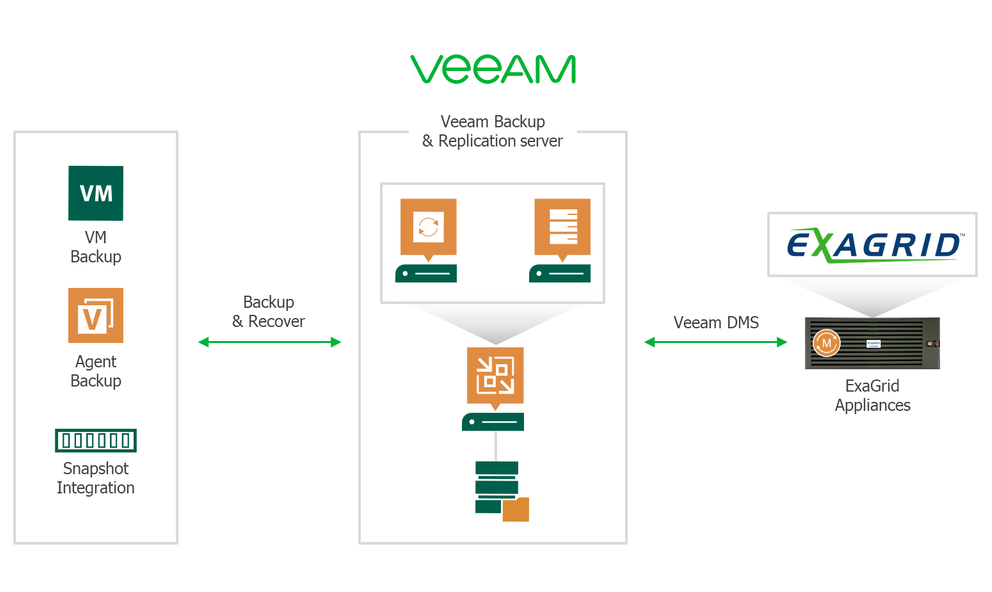
ExaGrid는 데이터를 빠르게 백업하고 복구할 수 있도록 설계된 전용 백업 스토리지 솔루션입니다.
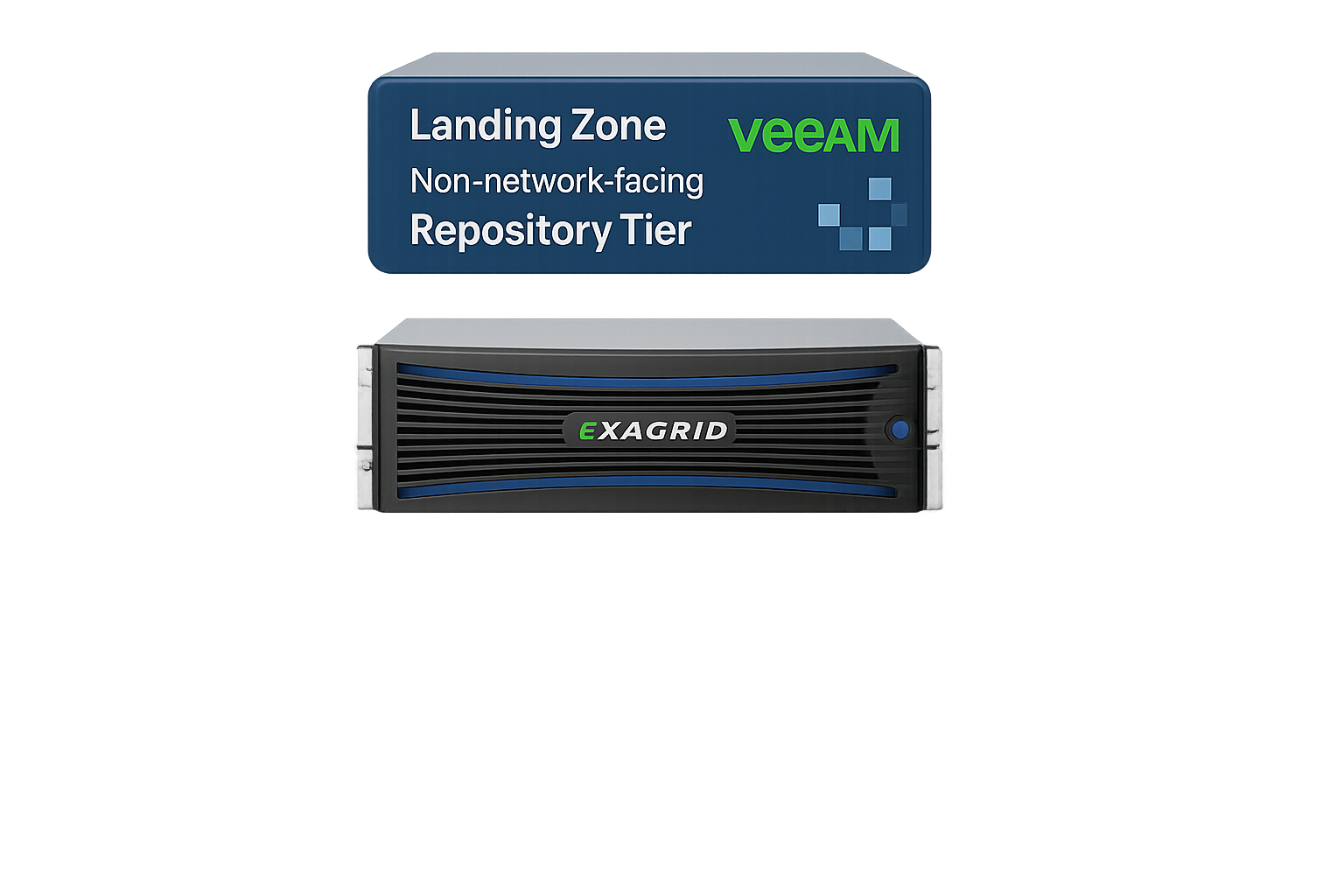
중복제거(Deduplication) 기술과 랜딩존(Landing Zone) 구조로, 저장 공간은 절약하고 복구 속도는 빠릅니다.


특히 랜섬웨어 대응력Veeam 등 주요 백업 솔루션과의 호환성이 뛰어나 기업에서 많이 사용됩니다


🚀 ExaGrid + Veeam 백업 스토리지 조합의 전략적 강점

오늘날의 기업은 랜섬웨어, 데이터 손실, 시스템 장애 등 다양한 리스크로부터 데이터를 안전하게 보호할 수 있는 전략이 절실합니다.


바로 그 해답 중 하나가 ExaGrid와 Veeam의 조합입니다.


💡 중복제거 + 빠른 복구 속도: ExaGrid만의 독보적 아키텍처

"독도적 아키텍처" 이걸로 추가 설명이 필요 없을 것 같습니다. 


ExaGrid는 업계 유일의 디스크 기반 백업 스토리지로,

"(일반 스토리지 또는 운영 스토리지 목적이 아닌 백업 전용 스토리지입니다.)"

백업 시 실시간 중복제거를 제공하면서도 복구 속도를 극대화합니다.


1] **랜딩존(Landing Zone)**을 통한 빠른 백업 및 복구

2] 장기 보관을 위한 중복제거 저장소 분리

3] 최대 20배 스토리지 효율 (중복제거율 20:1)


cf) **랜딩존은 최신 백업 데이터를 바로 저장해 두어 복구 시 기다림 없이 즉시 복구할 수 있도록 도와주는 공간입니다. 😊

✅ 1. Veeam에서 복구 요청 시 "대기 없이" 즉시 복구 가능! 

WWW.VEEAM.COM


🔒 2. 랜섬웨어 대응력: 보안 강화된 데이터 보호

ExaGrid는 Veeam과 연동하여 Immutable Backup(변경 불가 백업)을 지원합니다.

  • 내부 관리자 계정과 분리된 보안 저장 구조
  • 딜레이 삭제 기능으로 악의적 공격에도 원본 데이터 보호
  • 랜섬웨어 침해에도 데이터 무결성 유지


🤝 3. 완벽한 호환성과 간편한 통합

ExaGrid는 Veeam과의 전용 API 통합을 통해 복잡한 설정 없이 바로 연동 가능합니다.

  • Scale-Out 아키텍처로 확장성 탁월
  • Veeam Backup & Replication과 매끄러운 통합
  • 설정부터 운영까지 엔지니어 리소스 최소화


📈 4. 비용 절감 + 효율성 극대화

중복제거 + 압축 기술로 스토리지 비용 절감은 물론,
복구 속도 향상으로 업무 중단 시간을 최소화해 **TCO(총소유비용)**를 낮출 수 있습니다.


결론

ExaGrid + Veeam은 단순한 백업 조합이 아닙니다.
보안성, 확장성, 경제성, 성능까지 갖춘 전략적 백업 파트너입니다.


데이터 백업을 속도와 보안까지 고려한 진짜 전략으로 접근하고 싶다면,
지금 ExaGrid와 Veeam 조합을 고려해보세요.

관련된 문서 자료 받기   : rich.kim@oam.co.kr

문의 TEL : 1666-3736


Posted by IT 사랑 :
반응형


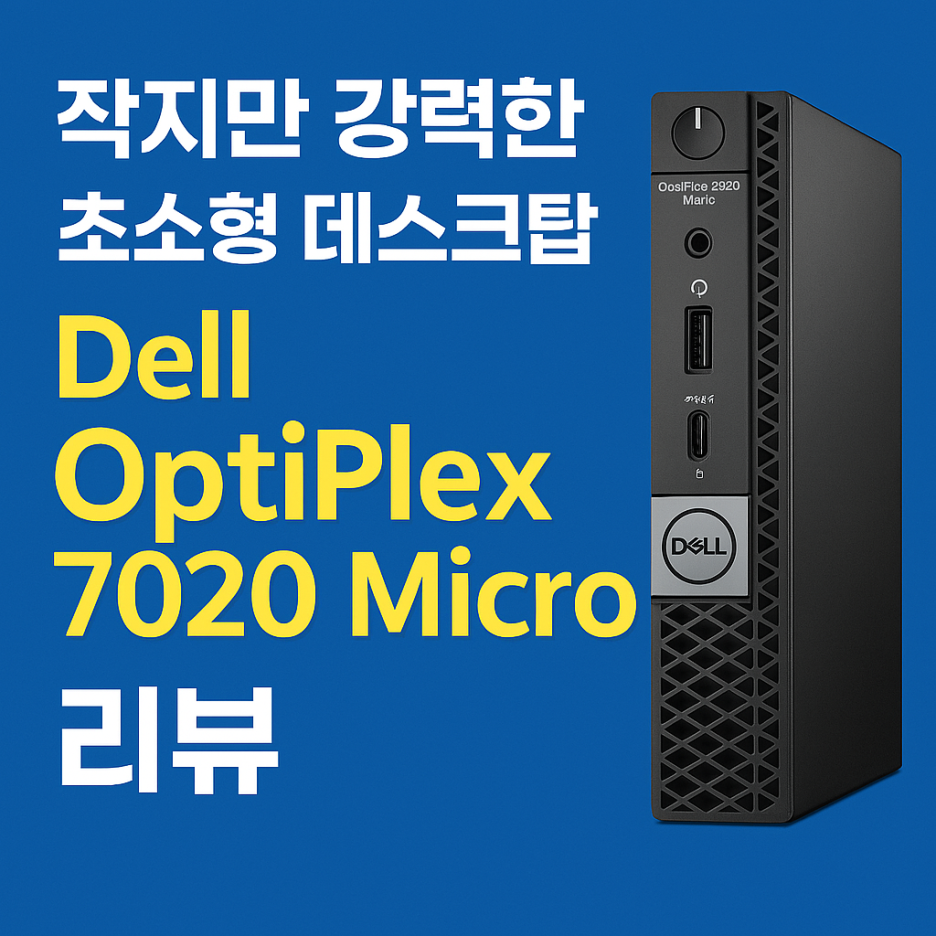
🖥️ 작지만 강력한 초소형 데스크탑, Dell OptiPlex 7020 Micro 리뷰

최근 재택근무와 협소한 공간에 최적화된 미니 PC 수요가 증가하면서

Dell OptiPlex 7020 Micro가 많은 관심을 받고 있어요.

손바닥만 한 사이즈에 최신 인텔 CPU와 고속 포트를 품은 초소형 데스크탑!

지금부터 자세히 살펴볼게요. 😊


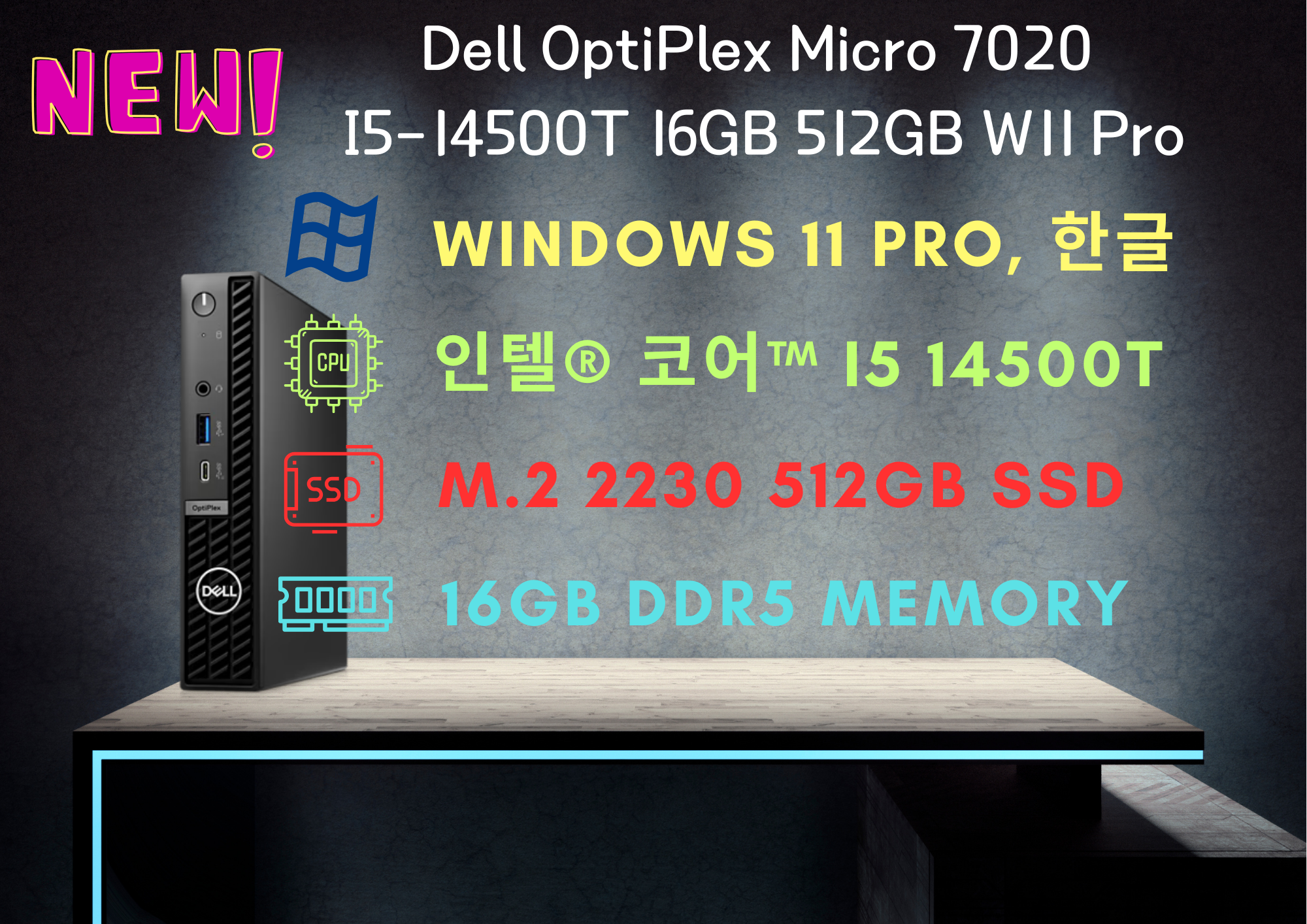
📦 제품 주요 사양

  • CPU: Intel Core i5-14500T (14코어, 최대 4.8GHz)
  • RAM: DDR5 16GB (최대 64GB까지 확장 가능)
  • 스토리지: 256GB NVMe SSD (최대 2TB)
  • 그래픽: Intel UHD Graphics 770
  • 크기: 182 x 36 x 178mm
  • 무게: 약 1.2kg


작기도 하지만 감성 또한..


Dell OptiPlex 7020 Micro


어디에 숨어 있는지 보이시나요 ???


🔌 포트 구성

[전면]

  • USB 3.2 Gen2 (10Gbps) x1
  • USB-C Gen2x2 (20Gbps) x1
  • 오디오 잭


[후면]

  • DisplayPort 1.4a x3
  • USB 3.2 Gen2 x2
  • USB 3.2 Gen1 x1 (Smart Power On 지원)
  • RJ45 LAN 포트

다양한 외부 기기를 연결하기에 충분한 포트 구성으로 업무 효율을 높일 수 있어요.


💡 경쟁 제품과의 비교

항목 Dell 7020 Micro HP Elite Mini 600 G9 Lenovo M70q Gen 4

CPU
i5-14500T (14코어)
i5-13500T
i5-13400T
RAM
DDR5
DDR5
DDR4
무게
약 1.2kg
약 1.25kg
약 1.3kg
포트
USB-C Gen2x2 (20Gbps)
Gen2까지 지원
Gen2 미지원
가격대
약 85~90만 원
약 100만 원 이상
약 85만 원 전후

👉 Dell은 최신 포트와 DDR5 메모리, 그리고 저소음 설계로 경쟁 제품보다 실제 사용 시 체감 성능이 더 좋습니다.


🎥 실사용 후기 영상

직접 구매를 고민 중이시라면 아래 영상으로 실사용 모습을 참고해보세요 👇

🔗 Dell OptiPlex 7020 MFF 실사용기 (유튜브)


👤 이런 분들께 추천합니다!

✅ 책상 공간이 부족하신 분

✅ 재택근무 + 문서/회계 위주 업무용 PC가 필요하신 분

✅ 소음에 민감해서 조용한 PC를 원하시는 분

✅ USB-C, 듀얼모니터 등 최신 포트가 필요한 분

📌 이 포스팅에서는 델의 초소형 데스크탑인 Dell OptiPlex 7020 Micro, 그리고 미니PC 비교, 비즈니스용 소형 PC에 대해 다뤘습니다.

재택근무나 공간 절약형 데스크 셋업을 고민 중이시라면, 이처럼 DDR5 메모리, 14세대 인텔 CPU, NVMe SSD, USB-C 고속 포트를 지원하는 모델을 눈여겨보셔도 좋습니다.

OptiPlex 7020은 델의 신뢰도 높은 비즈니스 라인업으로, 사무용 PC를 찾는 분들께 특히 추천드립니다. 😊

백업이 필요하시면 VEEAM 제품과 함께 사용하시면 데이터를 안전하게 사용할 수 있습니다.

📞 1666-3736 상담/데모 요청 원하시면?
  • 구성 예시, 실제 복구 데모, 비용 비교표 제공 가능
  • 공공기관/기업 라이선스 차등 적용 상담 가능
  • 댓글 또는 이메일로 문의 주세요!
  • 📩 rich.kim@oam.co.kr 


'etc' 카테고리의 다른 글

[NetBackup] CLI  (0) 2013.12.05
NetVault: Backup FAQ  (5) 2009.04.19
better to  (0) 2009.04.19
Block sizes, shared memory configuration & their effect on performance  (0) 2009.04.10
Allow streams to share media  (0) 2009.04.09
Posted by IT 사랑 :